
Carrello
GUIDA TUTORIAL PASSO-PASSO SU COME ACQUISTARE NEL NEGOZIO ON-LINE KIKINAILS.IT
Ecco come acquistare su www.Kikinails.it, una guida passo passo con immagini per comprare qualsiasi prodotto su questo sito. È tutto davvero molto semplice, veloce e sicuro, oltre che vantaggioso, quindi non ti faccio perdere altro tempo.
1.Cerca i prodotti
È arrivato il momento di cercare i prodotti su Kikinails. Hai due metodi possibili:
- Dal campo di ricerca principale (1): scrivi il nome del prodotto più precisamente possibile e poi clicca sulla lente di ingrandimento. Se non appare il prodotto significa che è terminato e vedrai nel campo di ricerca le alternative ed i prodotti più venduti.
- Dal menù sulla sinistra delle categorie (2).
CONSIGLIO: Se non conosci il nome esatto del prodotto che desideri, ti consiglio di fare la tua ricerca usando il menù CATEGORIE
N.B. Nelle immagini di questa guida ti mostro come apparirà il sito da cellulare

In questa guida ho deciso di acquistare un Semipermanente color it PREMIUM , partendo dal menù categorie a sinistra e cliccando su COLORI -> SEMIPERMANENTI. La freccetta vicino alle categorie principali, se la clicchi, aprirà una tendina con le sottocategorie (ad es. i pennelli sono una sottocategoria degli Accessori). Dopo aver trovato il prodotto e averlo cliccato, ti si aprirà la pagina prodotto che risulterà così:

Le cose più importanti da evidenziare sono:
- Titolo del prodotto (1).
- In alcuni casi, hai anche la possibilità di scegliere le caratteristiche del prodotto (es. il nr colore o i gr, in questo caso, cliccando la freccetta si apre un menù a tendina con tutti i colori disponibili (2)
- Il prezzo del prodotto ed eventualmente lo sconto in atto(3)
- Media delle recensioni da 0 a 5 stelle e numero di recensioni lasciate dagli utenti (4). Cliccando in questa sezione potrai entrare nella pagina dedicata e leggere tutte le recensioni. Oppure lasciarne una tua, se conosci già il prodotto, cliccando "Scrivi una recensione". Le recensioni sono di grande aiuto, sia per te che acquisti che per noi, per offrirti sempre il meglio!
- Sezione per poter aggiungere la quantità desiderata di prodotto e il tasto “carrello” che bisogna cliccare per aggiungere il prodotto all'ordine. (5)
- Galleria immagini del prodotto che puoi vedere cliccando sulla foto desiderata e poi scorrendo con le frecce. Ogni prodotto ha foto create a pc e reali per facilitare sempre più la scelta (6)
Ti ricordo che se scorri in basso al fondo della pagina troverai altre informazioni più dettagliate del prodotto e a volte anche dei video tutorial.
Dopo aver scelto il prodotto, premi il pulsante “Aggiungi al carrello” .
Complimenti, hai appena aggiunto il prodotto al carrello! Ti apparirà la schermata che vedi nella foto qui di seguito. Ora puoi continuare con gli acquisti (cliccando ‘’Continua lo Shopping”) o andare in cassa (Cliccando ‘’Vai alla cassa’). Cliccando sopra al carrello in fuxia (o in nero se sei da cellulare) in alto a destra potrai sempre vedere i prodotti scelti, eliminarli o aggiungerne altri, vedere il totale ecc.

2. Procedi con l’acquisto
Clicca sull’icona del carrello in alto a destra, clicca sul pulsante in fondo ai prodotti ‘’Carrello’’ e ti apparirà la schermata che vedi nella foto qui sotto.
In questa schermata puoi:
- Vedere il riassunto del tuo carrello (1)
- Inserire i codici sconto/coupons.(2)
Cliccando sulla scritta ‘’Hai un codice sconto?’’ ti apparirà lo spazio apposito in cui scrivere l’eventuale codice in tuo possesso. Poi clicca su ‘’Invia’’ per confermarlo (te lo mostro nell’immagine di seguito).
ATTENZIONE: Alcuni codici sconto sono legati alla tua mail, in questo caso dovrai inserirli nella fase successiva, dopo aver effettuato il login. Altri ancora sono legati al corriere e dovrai inserirli nella fase n.3 della procedura per inviare l’ordine. In ogni caso se hai difficoltà puoi contattare l'assistenza whatsapp al 3925424638.
Una volta controllato il tuo carrello (se dimentichi qualcosa da acquistare in questa fase puoi cliccare sulla scritta ‘’Continua lo shopping’’ che trovi sotto al riassunto del tuo carrello e aggiungere prodotti) e inserito eventuali codici sconto, non ti resta che cliccare su ‘’Vai alla cassa’’ (3) e proseguire con gli step successivi.
N.B. Le spese di spedizione possono subire delle variazione in base al tuo indirizzo di consegna.

Ora ti comparirà una pagina unica con gli ultimi 4 passaggi da fare per concludere l’ordine.
1. INFORMAZIONI PERSONALI
Ora hai 2 opzioni:
a) Puoi ‘’Ordinare senza registrarti’’, compilando i campi richiesti. (1)
Qui puoi anche scegliere se creare un account gratuito (3) (ti spiego tutto nel dettaglio alla fine della guida).
b) se sei già registrato ti conviene effettuare il login cliccando sulla scritta ‘’Login’’ (2) e ti apparirà la schermata (che vedi di seguito) in cui inserire email e password . Poi clicca su ‘’Continua’’ per proseguire.
N.B. Se ti sei già registrato ed hai salvato il tuo indirizzo per la spedizione, effettuando il login, lo ritroverai salvato in automatico, quindi dovrai solo proseguire al pagamento.
Se invece ti stai registrando ora, dovrai inserire il tuo indirizzo nella fase successiva, a cui accederai cliccando su ‘’Continua’’ (4).


2. INDIRIZZI
Come detto in precedenza, se effettui il login troverai il tuo indirizzo salvato e quindi non ti resta che cliccare su ‘’Continua’’ per procedere alle fasi successive.
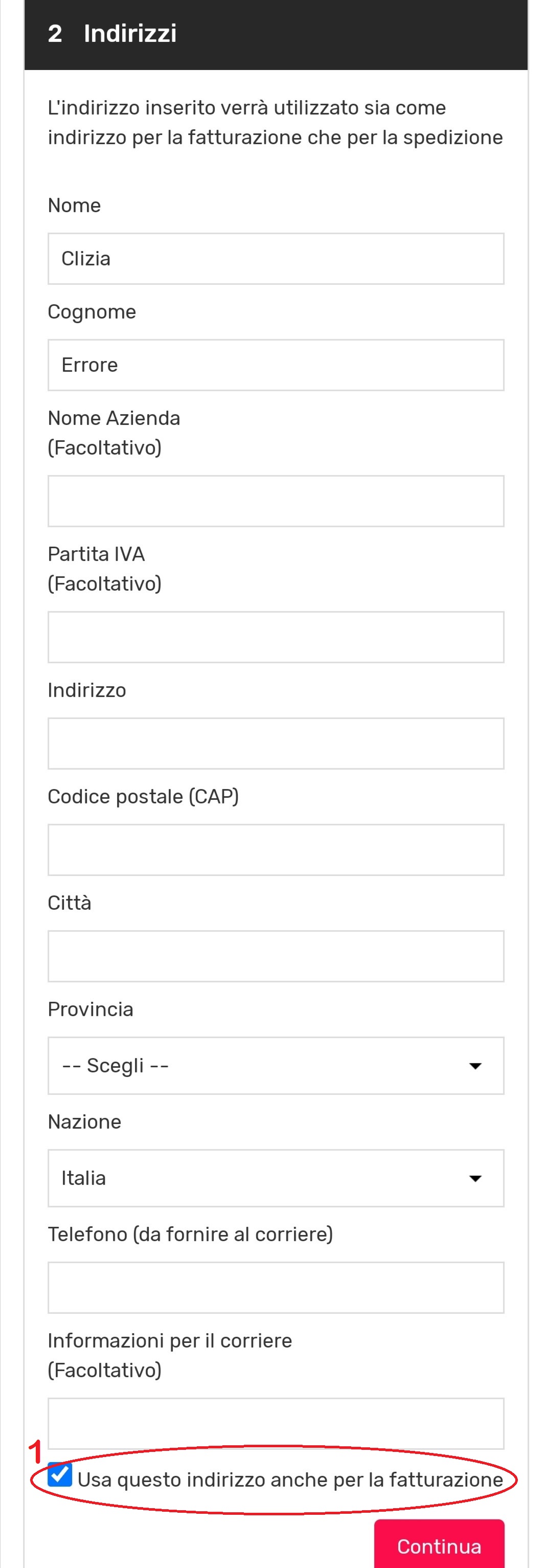
Se invece non sei registrato, dovrai compilare il modulo con i tuoi dati. In questa fase è meglio evitare la compilazione automatica, in ogni caso ricontrolla con attenzione se hai inserito tutto correttamente, soprattutto il numero civico della via e il numero di telefono esistente che servirà al corriere per chiamarti in caso di bisogno. Altro punto importante è il campo vuoto in cui puoi scrivere delle informazioni al corriere per farti trovare meglio (es. orari, a chi lasciare il pacco se sei assente, specificare se sei un negozio, ecc)
IMPORTANTE: l'indirizzo inserito in questa fase sarà in automatico uguale sia per l’indirizzo di consegna sia per quello di fatturazione.
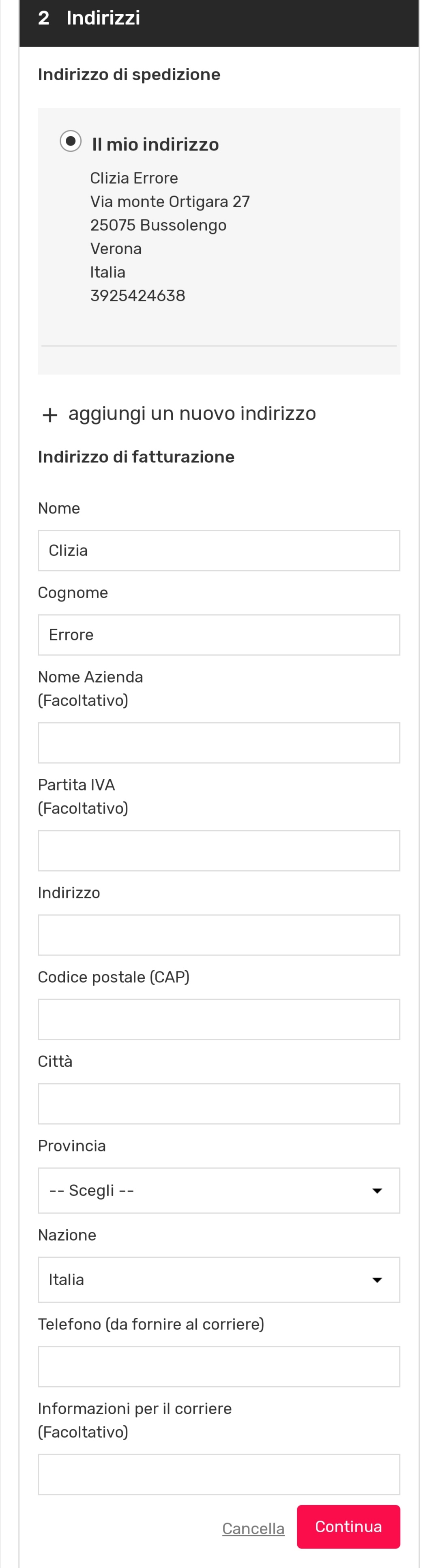
Se invece vuoi la fattura dell'ordine, ma ad un indirizzo differente, dopo aver compilato i campi richiesti, devi togliere la spunta dalla casella in basso a sinistra ‘’Usa questo indirizzo anche per la fatturazione’’(1) e cliccare su ‘’Continua’’.
Ti apparirà una nuova schermata (vedi immagine di seguito) dove inserire i dati relativi alla tua azienda (P.IVA, PEC ecc ecc). IMPORTANTE: se inserisci la partita iva dovrai inserire obbligatoriamente la PEC o lo SDI per emanare fattura elettronica. Se invece non vuoi la fattura devi inserire il nome del negozio a cui far arrivare la merce nell'indirizzo di spedizione senza inserire ulteriori dati. Clicca su ‘’Continua'’ per procedere alla fase successiva.
3. CORRIERE
In questa pagina potrai scegliere il metodo di spedizione preferito.
-Corriere GLS 24/48h (il prezzo della spedizione può subire della variazioni in base alla tua zona di consegna). Se sei in provincia di Venezia il sito calcola in automatico la zona disagiata, ma non temere, se ci contatti su whatsapp al 3925424638 possiamo verificare e in caso correggere i costi.
- Ritiro in sede a Bussolengo (VR), previo appuntamento, contattando il numero indicato.
In questa fase puoi anche lasciarci un messaggio riguardo l'ordine (1). Infine clicca su ‘’Continua’’ per terminare l’ordine e scegliere il tuo metodo di pagamento.

04. PAGAMENTO
Eccoci arrivati all'ultimo passaggio!
In questa schermata puoi scegliere il metodo di pagamento che preferisci tra:
- bonifico bancario
- ricarica postepay (da effettuare in posta),
- paypal,
- carta prepagata (se volete pagare con la vostra postepay online) ,
- contrassegno con supplemento (pagamento in contanti direttamente al corriere),
- contanti in sede (valido solo per il ritiro a mano)
In questa guida ho scelto come esempio il pagamento con Ricarica PostePay.
Come puoi vedere dalla foto qui sotto, ti appariranno tutti i dati necessari per completare il pagamento (1) oltre ad arrivarti un'email riassuntiva. E così per ogni metodo di pagamento scelto.
N.B. Prima di procedere al pagamento, ti ricordo che è obbligatorio accettare i termini e le condizioni di servizio.


Ora non ti resta che cliccare su ‘’INVIA ORDINE’’ e ti apparirà, poi, questa schermata in cui puoi vedere i dettagli del tuo ordine e del pagamento scelto.

COMPLIMENTI, HAI EFFETTUATO IL TUO
(PRIMO) ORDINE SU KIKINAILS.IT!
3. Come registrarti gratuitamente e creare il tuo account
Come ti dicevo nel punto 1 della guida, puoi scegliere di creare il tuo account.
La registrazione è semplice, gratuita e sicura. Se hai scelto di creare il tuo account durante le fasi dell'ordine ti comparirà questa pagina in cui dovrai compilare tutti i campi richiesti.
Compilato correttamente tutti i campi, premi il pulsante CONTINUA e passerai alla fase successiva in cui dovrai inserire il tuo indirizzo (punto 2. 02 della guida)
ATTENZIONE spuntare e accettare le newsletter ti informerà sulle anteprime dei nuovi prodotti e inoltre verrai aggiornat* sulle nostre offerte migliori, senza essere però assillat* :)
Ricordo che se inserisci il nome dell'azienda comparirà anche il campo da compilare Partita IVA e PEC, se lo compilate avrete in automatico le fatture per tutti i tuoi ordini.
